
Only Spins Casino-App: Installation für iOS & Android
Only Spins betreibt eine Plattform mit 7.500 Spielen unter der Lizenz der Tobique Gaming Commission. Glücksspiel ab 18, Spielen kann süchtig machen. Mit 92 Providern liegen die Zahlen im oberen Mittelfeld der Branche. Die Betreibergesellschaft Dreamline Ventures SRL sitzt in Rumänien.
Du findest hier 7.125 Slots, 375 Live-Spiele und 150 Jackpots. Evolution und Pragmatic Play Live stellen den Kern des Live-Bereichs. Die Auswahl deckt gängige Titel ab, bleibt aber bei exotischeren Varianten eher dünn.
Das Welcome-Paket beträgt 500 EUR plus 200 Free Spins bei 35-fachem Turnover und maximal 5 EUR Einsatz pro Spin. Später prüfen wir Auszahlungsdauer und die monatliche Obergrenze von 15.000 EUR genauer. Der Support antwortet im Live-Chat meist innerhalb von fünf Minuten auf Deutsch.
Die Only Spins App — was sie ist
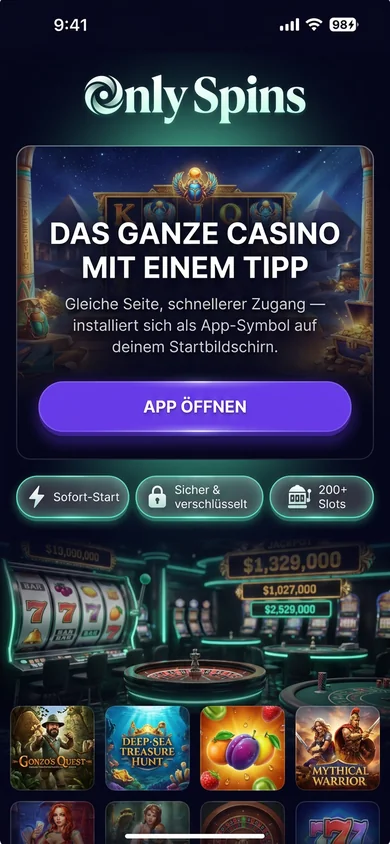
Du suchst die Only Spins App im App Store oder Google Play? Dort wirst du sie nicht finden. Als Casino mit Tobique-Lizenz ist eine native Version für iPhone und Android in Deutschland nicht im Store verfügbar. Offshore-Anbieter dürfen dort meist nicht gelistet werden.
Stattdessen läuft die Only Spins Casino App als mobil-optimierte Web-Version in Safari oder Chrome. Öffne die Seite auf deinem Handy und füge sie als Symbol zum Home-Bildschirm hinzu. Danach startest du sie wie eine normale App, ohne Download aus den Stores. Die Bedienung fühlt sich flüssig an, auch auf älteren Android-Geräten.
Only Spins auf Android installieren
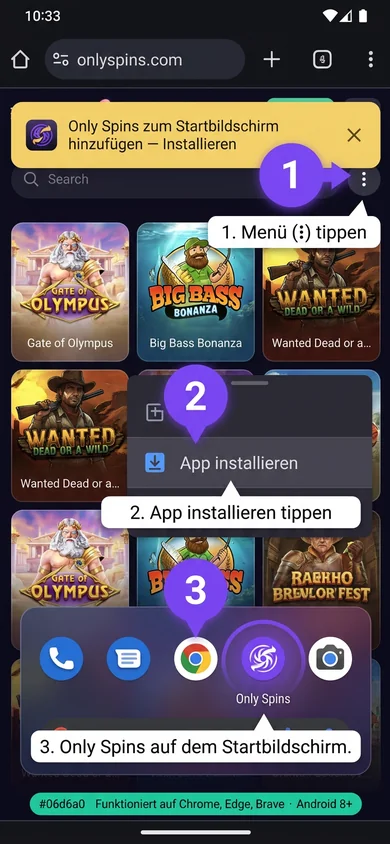
Die Only Spins App für Android lässt sich direkt über Chrome einrichten. Du brauchst dafür keine separate Datei.
Im Google Play Store findest du keinen Eintrag, weil deutsche Richtlinien Echtgeld-Casinos blocken. Zufällige APK-Seiten bringen oft Sicherheitsrisiken mit sich. Der saubere Weg führt über die mobile Seite im Browser.
- Öffne Chrome oder einen aktuellen Android-Browser auf deinem Gerät.
- Gib onlyspinsonline.com in die Adresszeile ein und lade die Seite.
- Warte, bis die Homepage und die Spieleübersicht komplett erscheinen.
- Tippe oben rechts auf die drei Punkte, um das Browser-Menü aufzurufen.
- Wähle die Option „Zum Startbildschirm hinzufügen“ oder „App installieren“ aus.
- Bestätige den angezeigten Namen oder ändere ihn nach Wunsch, dann bestätige mit Hinzufügen.
- Tippe auf das neue Symbol auf deinem Home-Screen, um Only Spins zu starten – es öffnet im Vollbildmodus.
Android 9 oder neuer mit Chromium 90 oder höher läuft am stabilsten. Auf manchen Geräten mit stark angepassten Systemen erscheint die Installationsoption nicht sofort.
Only Spins App — häufige Probleme & Lösungen
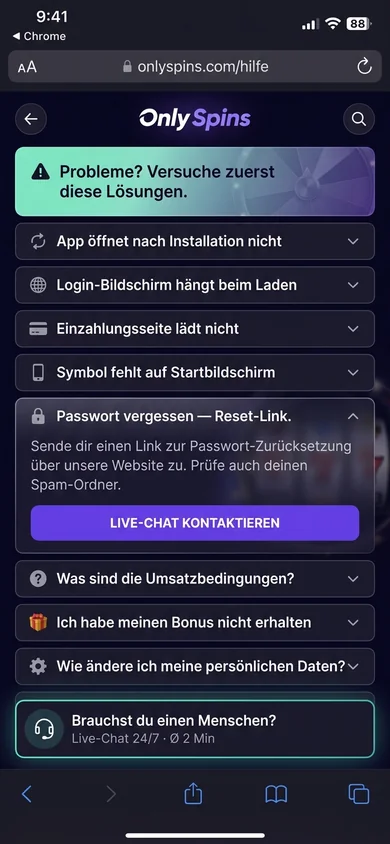
Touch-ID / Face-ID Aufforderung erscheint nicht mehr
Öffne die Profileinstellungen und schalte die biometrische Anmeldung wieder ein. Auf manchen Android-Geräten fehlt die Funktion komplett nach Systemupdates.
Zwei-Faktor-SMS kommt nicht an
Prüfe zuerst deine Telefonnummer im Konto und fordere den Code erneut an. Manche Netzbetreiber verzögern die Zustellung um mehrere Minuten.
Push-Benachrichtigungen kommen nicht an
Du aktivierst die Benachrichtigungen direkt in den Geräteeinstellungen unter Apps. Nach iOS-Updates muss man die Erlaubnis oft manuell erneuern.
App-Symbol ist vom Home-Bildschirm verschwunden
Lade die Only Spins App erneut aus dem Store, damit das Icon erscheint. Bei knappem Speicherplatz entfernt das System Symbole automatisch.
Nach iOS-Update funktioniert das Symbol, aber Login geht verloren
Melde dich mit deinen Daten neu an und aktiviere den automatischen Login anschließend wieder. Einige Updates löschen lokale Sitzungsdaten ohne Vorwarnung.
Kasse zeigt 'Sitzung abgelaufen'
Beende die App vollständig über den Task-Manager und starte sie neu. Schwache WLAN-Verbindungen lösen den Fehler besonders häufig aus.
Only Spins App FAQ
Verbraucht die Only Spins-App mehr Akku als der Browser?
Die Only Spins-App verbraucht auf den meisten Geräten vergleichbar viel Akku wie der Browser. Hintergrundprozesse wie Live-Updates können den Verbrauch leicht anheben. Nutzer beobachten in der Praxis Unterschiede von unter zehn Prozent.
Gibt es eine native Only Spins-App im App Store?
Eine native Only Spins-App steht weder im Apple App Store noch im Google Play Store zur Verfügung. Das Casino bietet stattdessen eine mobile Webversion. Diese lässt sich direkt über den Browser nutzen.
Funktioniert die Only Spins-App nach einem iOS- oder Android-Update weiter?
Nach Systemupdates läuft die App in der Regel ohne Probleme weiter. Die Entwickler passen die Software an neue Betriebssystemversionen an. Ein Neustart des Geräts behebt gelegentliche Kompatibilitätsprobleme.
Kann ich für Only Spins eine APK-Datei herunterladen?
Für Android-Geräte kann eine APK-Datei von der Website geladen werden. Die Installation erfordert die Erlaubnis für unbekannte Quellen. iOS-Nutzer haben nur Zugriff auf die Web-App.
Wie deinstalliere ich die Only Spins-App vom Handy?
Öffne die Geräteeinstellungen und suche den Eintrag Only Spins. Tippe auf Entfernen oder Deinstallieren. Der Vorgang löscht die App und alle lokalen Daten.
Warum verliert die Only Spins-App manchmal meine Anmeldung?
Die App verliert die Anmeldung meist durch Cache-Fehler oder automatische Updates. Leere den Cache oder starte die App neu. Danach erfolgt eine erneute Anmeldung mit den üblichen Daten.